
Tại sao sử dụng Google Tag Manager?
Google Tag Manager được sử dụng để quản lý và triển khai các thẻ tiếp thị trên một trang web mà không cần chỉnh sửa mã nguồn.
Điều này cho phép bạn tích hợp dễ dàng với các công cụ và nền tảng tiếp thị khác như:
Nó cũng cho phép bạn theo dõi hầu hết mọi loại sự kiện hoặc hành vi người dùng mà bạn có thể nghĩ đến.
Dưới đây là một số ví dụ về các sự kiện thường được theo dõi:
Với tính dễ sử dụng và các tính năng bảo mật tích hợp, GTM cũng được sử dụng để giảm sự phụ thuộc vào nhà phát triển và plugin.
Google Tag Manager là gì?
Google Tag Manager (GTM) là một công cụ miễn phí cho phép bạn cài đặt, lưu trữ và quản lý các thẻ tiếp thị mà không cần sửa đổi mã nguồn của trang web.
Một ví dụ phổ biến nhất về thẻ tiếp thị là thẻ Google.
Thẻ Google được sử dụng để cài đặt Google Analytics và các sản phẩm và dịch vụ khác của Google.
Những ví dụ phổ biến khác bao gồm các sự kiện Google Analytics, kịch bản chuyển đổi Google Ads, Meta Pixel và các thẻ remarketing.

Những thẻ như thế này được đặt trong mã nguồn trang web của bạn để Google Analytics và các nền tảng khác hoạt động và thu thập dữ liệu.
Nhưng mỗi khi thay đổi mã, bạn có nguy cơ mất mát hoặc làm hỏng các thẻ (hoặc các phần tử khác trên trang web).
GTM giảm thiểu những vấn đề này bằng cách cho phép bạn cài đặt, quản lý và triển khai các thẻ tiếp thị từ trong phần mềm của nó thay vì từ mã nguồn trang web của bạn.
Và phần mềm này chỉ chèn các đoạn mã và thẻ tiếp thị vào mã nguồn trang web của bạn khi cần thiết.
Vì vậy, bạn sẽ không vô tình làm hỏng trang web khi thử nghiệm một cái gì đó.
Lợi ích của Google Tag Manager
Trong khi Tag Manager yêu cầu một số kiến thức kỹ thuật, nó tiết kiệm rất nhiều thời gian và tài nguyên cho những nhà tiếp thị.
Và nó hoàn toàn miễn phí.
Dưới đây là một số lợi ích:

Có nên sử dụng Google Tag Manager?
Đúng, bạn nên sử dụng Google Tag Manager.
Ngay cả khi bạn không có kiến thức kỹ thuật cao hoặc có hạn chế tài nguyên.
GTM rất tuyệt vời để thêm, quản lý và chỉnh sửa mã theo dõi và phân tích trang web.
Nó giúp tiết kiệm thời gian và tài nguyên bằng cách cho phép bạn làm những việc này mà không cần thay đổi mã nguồn của trang web.
Điều này giảm gánh nặng đối với tài nguyên phát triển.
Và giảm khả năng xảy ra lỗi làm hỏng trang web.
Tuy nhiên, GTM là một công cụ phức tạp đòi hỏi thời gian để học.
Và việc thiết lập nó đúng cách rất quan trọng.
Nhưng một khi đã thiết lập và bạn đã học cách sử dụng Tag Manager một cách đúng đắn, bạn sẽ hối tiếc vì không làm điều đó sớm hơn.
Làm thế nào để Google Tag Manager hoạt động?
Google Tag Manager hoạt động bằng cách sử dụng một đoạn mã JavaScript duy nhất mà bạn thêm vào trang web của mình như một container cho tất cả các tag bạn muốn quản lý.
Nó có các bộ lắng nghe để phát hiện tương tác của người dùng, chẳng hạn như xem trang.
Khi người dùng tải một trang, các bộ lắng nghe GTM phát hiện hành động đó.
Sau đó, chúng kiểm tra xem hành động có khớp với bất kỳ trigger nào đã được thiết lập trong GTM hay không.
Nếu tương tác khớp với một trigger, tag liên quan sẽ được kích hoạt.
Tag có thể là một đoạn mã cho Google Analytics hoặc nền tảng tiếp thị khác.
Hoặc nó có thể là một sự kiện cụ thể mà bạn muốn theo dõi (ví dụ: xem một trang cụ thể).
Khi tag được kích hoạt, mã được chèn vào trang web.
Sau đó, tag xử lý dữ liệu liên quan và gửi nó đến dịch vụ bên thứ ba tương ứng (ví dụ: Google Analytics hoặc Facebook Pixel).
Nói cách khác, GTM chỉ chèn và thực thi một tag khi người dùng kích hoạt nó.
Điều này giảm tổng lượng mã trên trang web và giảm thiểu rủi ro lỗi triển khai.
Tag chỉ hoạt động cùng các thành phần GTM khác gọi là trigger và biến.
Chúng giúp xác định khi nào thực thi các đoạn mã.
Tag
Tag là các đoạn mã mà các nền tảng phân tích, tiếp thị và hỗ trợ sử dụng để tích hợp với các trang web và ứng dụng.
Chúng giống như những người quan sát bạn đặt trên trang web của mình.
Chúng theo dõi những gì người dùng làm, chẳng hạn như nhấp vào liên kết hoặc xem trang.
Và chúng gửi thông tin này đến các công cụ như Google Analytics hoặc ImpactHero.
Tag cuối cùng giúp bạn hiểu hành vi người dùng.
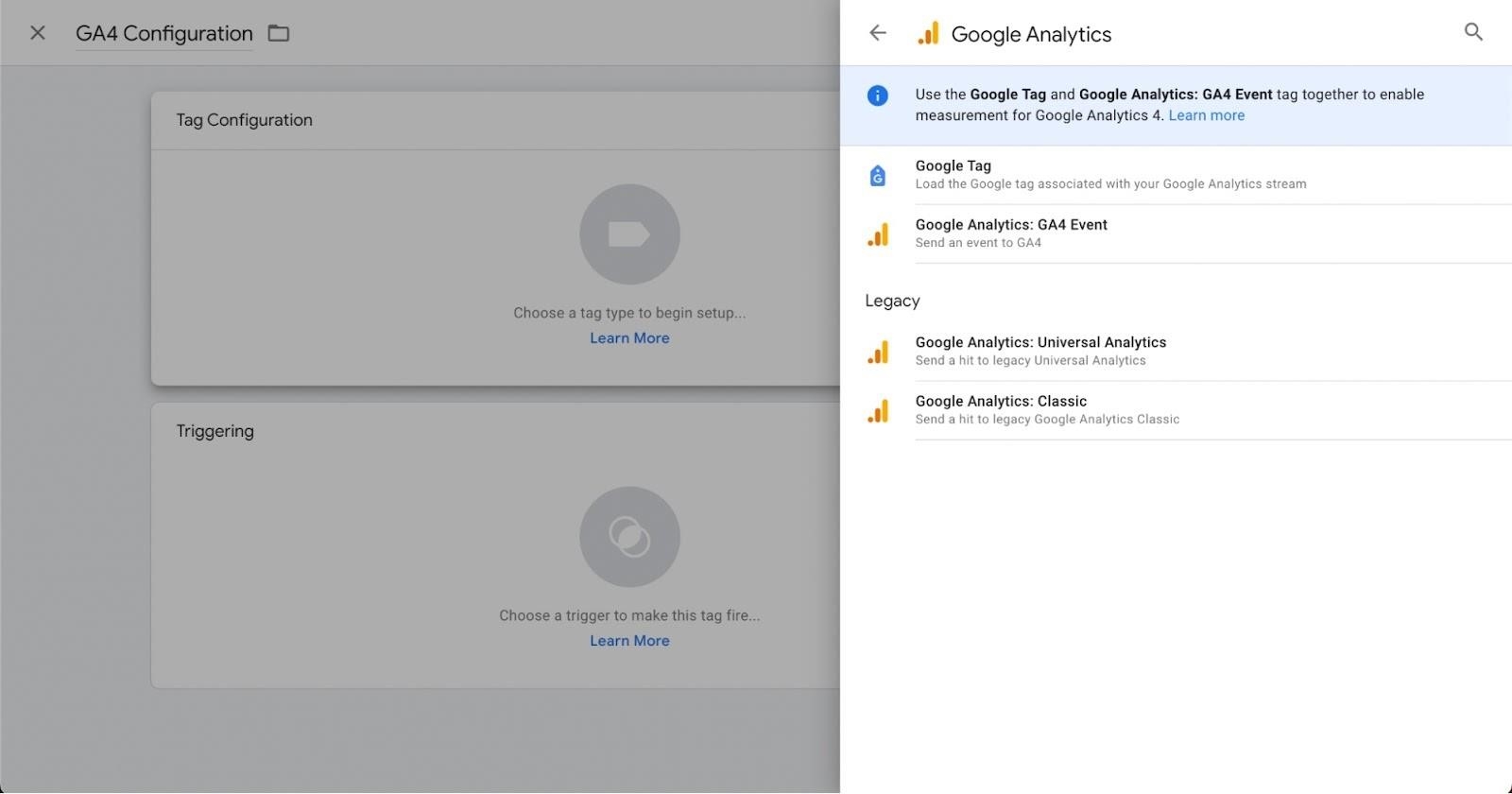
Ví dụ về Tags
Dưới đây là một số ví dụ về các tag thường được sử dụng. Đây là các công cụ và nền tảng thường được cài đặt với GTM:
Trigger
Trigger là các hướng dẫn và tiêu chí để xác định khi nào tag sẽ được kích hoạt.
Việc xem trang, gửi biểu mẫu và nhấp vào liên kết là các ví dụ phổ biến về trigger.
Khi người dùng xem một trang hoặc nhấp vào một liên kết, tag liên quan sẽ được kích hoạt.
Mỗi tag phải có ít nhất một trigger để GTM biết trong trường hợp nào nên kích hoạt tag.
Các nền tảng phân tích như Google Analytics thường sử dụng việc xem trang làm trigger.
Điều này vì bạn muốn có dữ liệu phân tích từ mọi trang mà người dùng xem.
Hoặc bạn có thể chỉ muốn một tag theo dõi chuyển đổi chỉ được kích hoạt khi người dùng đặt một mục vào giỏ hàng.
Hoặc có thể khi họ hoàn thành quá trình thanh toán.
Khi sự kiện cụ thể của từng tag xảy ra, trigger của nó sẽ cho tag biết để kích hoạt.
Nếu không, tag sẽ không được kích hoạt.
Và GTM sẽ không thực thi đoạn mã.
Bạn cũng có thể thêm biến vào trigger để xác định cụ thể hơn khi bạn muốn tag được kích hoạt.
Ví dụ, bạn có thể chỉ muốn trò chuyện hỗ trợ của bạn hoạt động trên các trang trong quy trình thanh toán.
Trong trường hợp này, bạn có thể thêm một biến cho tag chỉ được kích hoạt trên các trang có “/checkout/” trong URL.
Bạn có thể gán nhiều trigger cho một tag duy nhất.
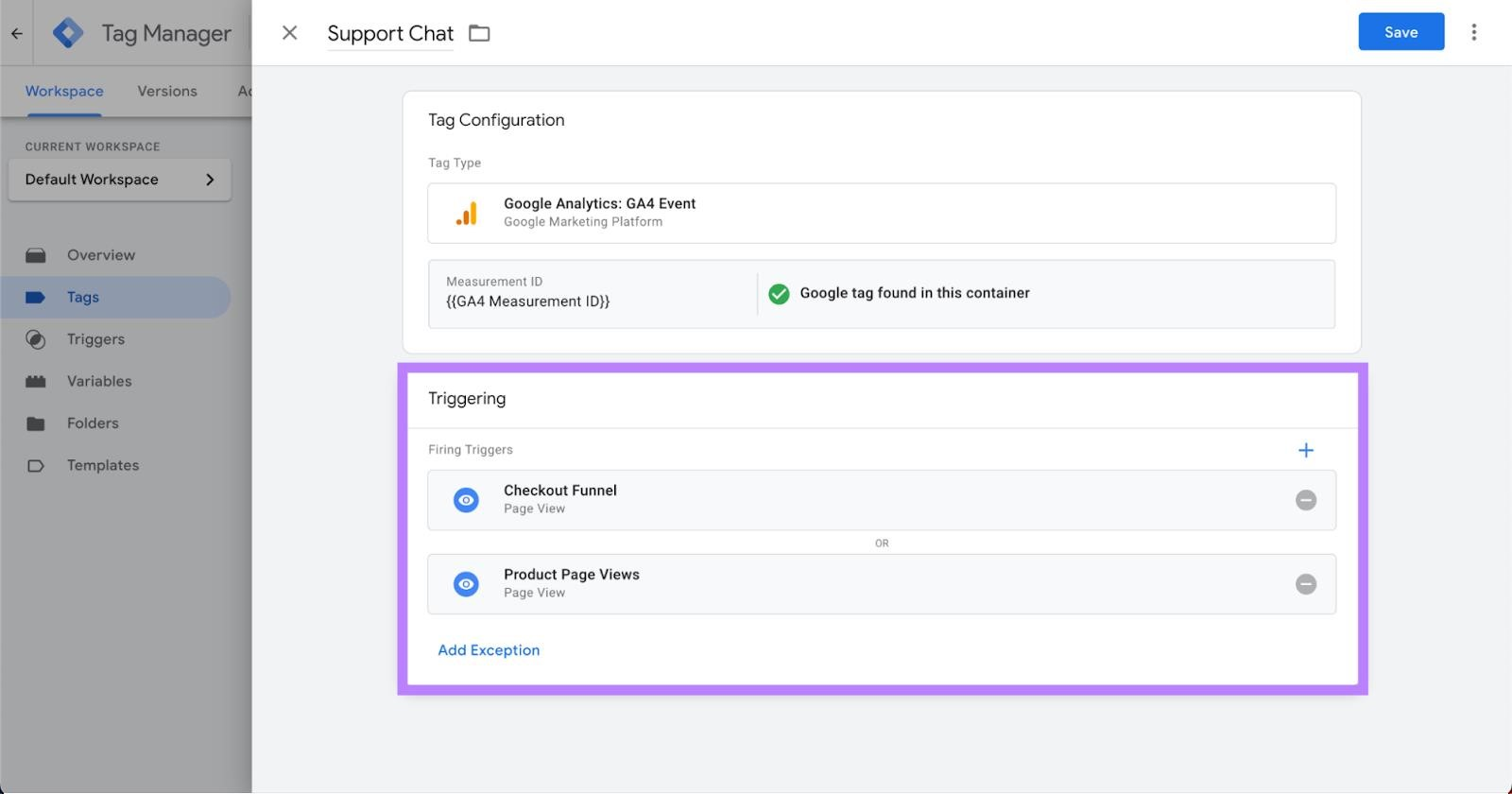
Ví dụ về Triggers
Dưới đây là một số trigger thường được sử dụng:
Biến
Biến là các thông tin bổ sung mà GTM có thể cần để kích hoạt một tag hoặc trigger.
Chúng giúp xác định một cách chính xác những gì tag hoặc trigger nên làm.
Ví dụ, các biến “Constant” và “Google Analytics Settings” là những loại biến thông thường.
Chúng thường được sử dụng để xác định ID tài khoản Google Analytics (ví dụ: “Tracking ID” trong Universal Analytics và “Measurement ID” hoặc “Google Tag” trong GA4).
Mỗi khi bạn tạo một tag Google Analytics, bạn cần nhập ID theo dõi hoặc đo lường của mình.
Điều này có thể trở nên nhàm chán, vì hầu hết chúng ta không nhớ các ID này.
Thay vào đó, bạn có thể tạo một biến chỉ đơn giản lưu trữ ID của bạn.
Sau đó, mỗi khi bạn tạo một tag mới yêu cầu thông tin này, bạn chỉ cần gắn biến bạn đã tạo.
Một biến thông thường khác là “URL trang”.
Nếu bạn muốn theo dõi xem trang của trang thanh toán, bạn phải gán trigger “Xem trang”.
Nhưng để chỉ định trang thanh toán, bạn phải gán biến URL trang và thêm URL cho trang thanh toán của bạn.
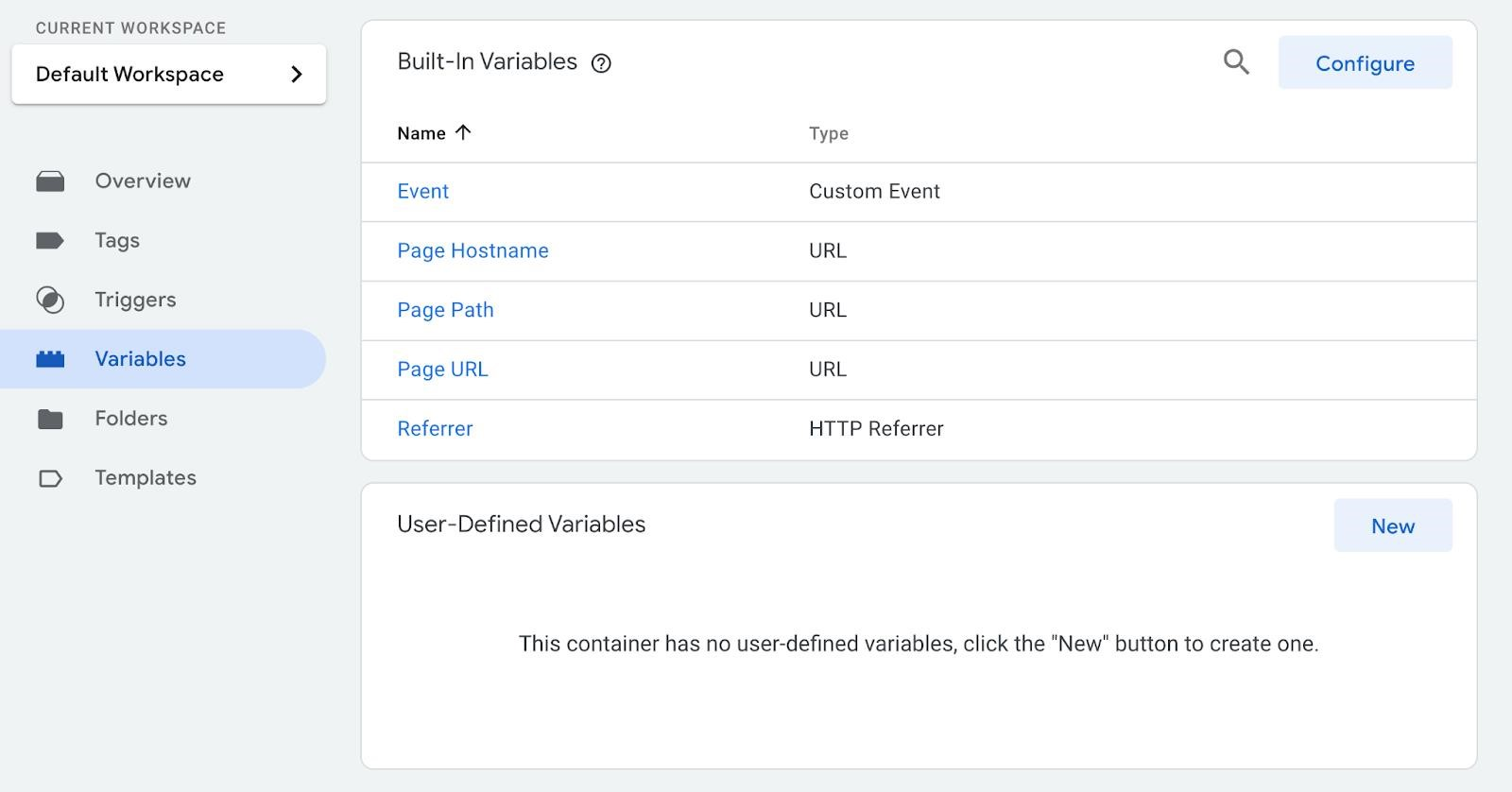
Ví dụ về Biến
Dưới đây là một số biến phổ biến:
Google Tag Manager so sánh với Google Analytics
Dù thường bị nhầm lẫn, Google Tag Manager và Google Analytics là hai công cụ khác nhau mà bạn có thể sử dụng cùng nhau để thu thập và báo cáo về phân tích web và hành vi người dùng.
Google Tag Manager là một hệ thống quản lý thẻ cho phép lưu trữ và quản lý các thẻ tiếp thị và đoạn mã của bên thứ ba. Tuy nhiên, không có phân tích hoặc báo cáo trong Tag Manager.
Google Analytics, ngược lại, là phần mềm được sử dụng cho phân tích, theo dõi chuyển đổi và báo cáo.

Bạn có thể sử dụng GTM để cài đặt và triển khai Google Analytics trên một trang web (Google khuyến nghị làm điều này).
Bạn cần thay đổi gì cho Google Analytics 4?
Có, nếu bạn đang sử dụng GTM để cài đặt Google Analytics 4 (GA4), bạn sẽ cần cài đặt Google Tag.
Ngoài ra, việc sử dụng Google Tag Manager với GA4 rất tương tự việc sử dụng nó với Universal Analytics (UA).
Một trong những khác biệt chính là Google hiện đã cung cấp một thẻ riêng cho sự kiện GA4.
Trước đây, bạn đã triển khai UA và theo dõi sự kiện bằng cùng một thẻ.
Một khác biệt khác là GA4 có thể tự động theo dõi và thu thập nhiều sự kiện hơn so với UA một mình.
Điều đó có nghĩa là ít cần thiết phải theo dõi sự kiện bằng tay trong GTM.
Tuy nhiên, bạn vẫn có thể sử dụng GTM để theo dõi bất cứ điều gì mà GA4 không cung cấp.
Tag Manager và GA4 hoạt động một cách mượt mà cùng nhau.
Hãy đọc hướng dẫn của Google về việc chuyển từ UA sang GA4 để biết thêm thông tin chi tiết.
Cách thiết lập Google Tag Manager
Để thiết lập Google Tag Manager, đăng nhập vào tài khoản Google của bạn và vào Tag Manager.
Nhấp vào “Tạo tài khoản” để tạo một tài khoản cho công ty hoặc tổ chức của bạn.

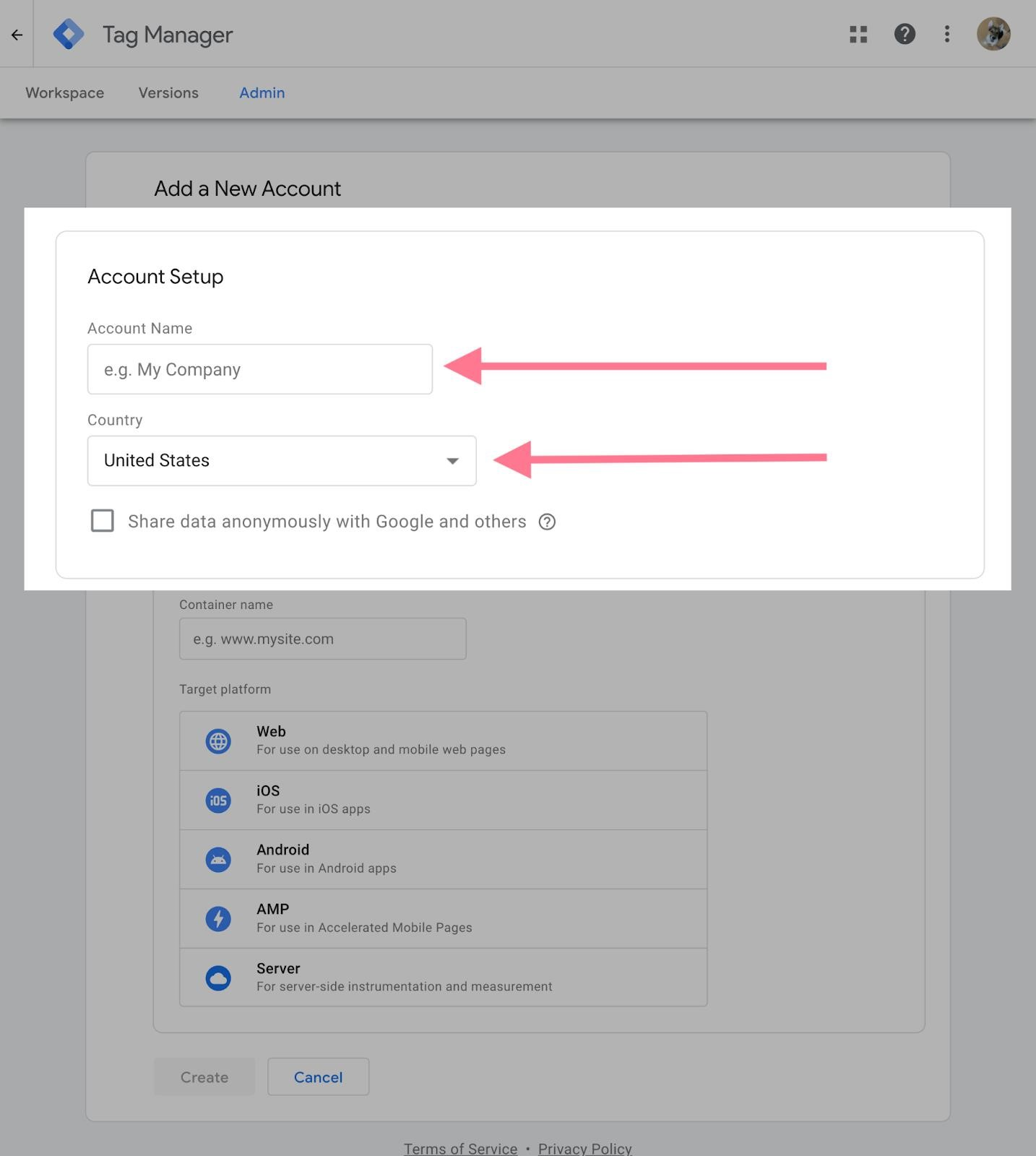
Nhập “Tên tài khoản” và chọn quốc gia của bạn.
Google khuyến nghị mỗi doanh nghiệp chỉ nên tạo một tài khoản – cho dù bạn có một trang web hay nhiều trang web.
Tên công ty của bạn có thể là tên tài khoản của bạn.
Tiếp theo, nhập “Tên container”.

Container là đoạn mã bạn sẽ thêm vào trang web của mình để sử dụng Google Tag Manager.
Thường thì bạn sẽ sử dụng một container cho mỗi trang web.
Vì vậy, tên container của bạn có thể là tên trang web hoặc URL của bạn.
Sau đó, chọn “Nền tảng mục tiêu”. Đối với trang web, chọn “Web”.
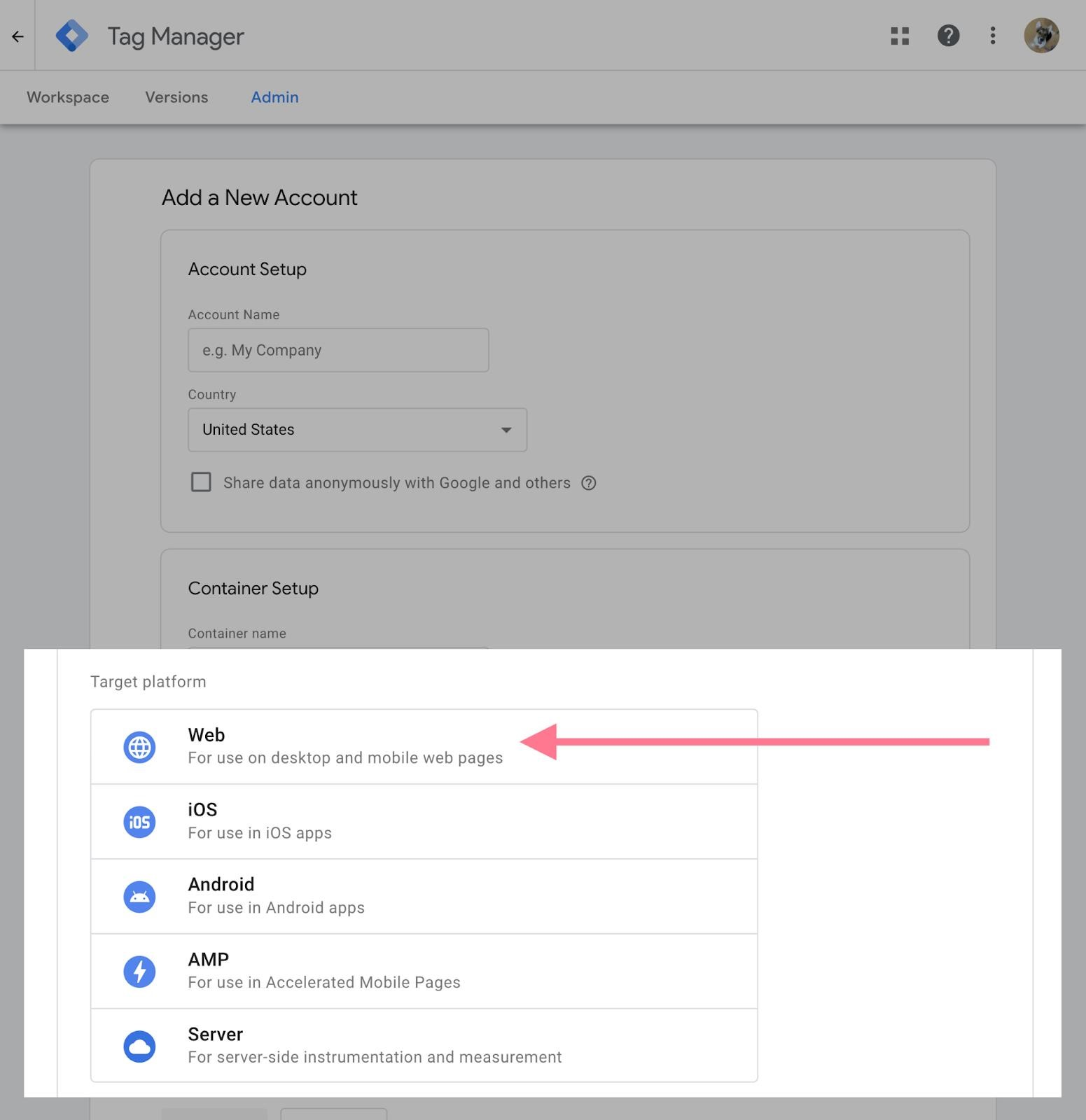
Nhấp vào “Tạo” để tạo tài khoản Tag Manager và container đầu tiên của bạn.
Tiếp theo, bạn sẽ thấy hai cửa sổ pop-up.
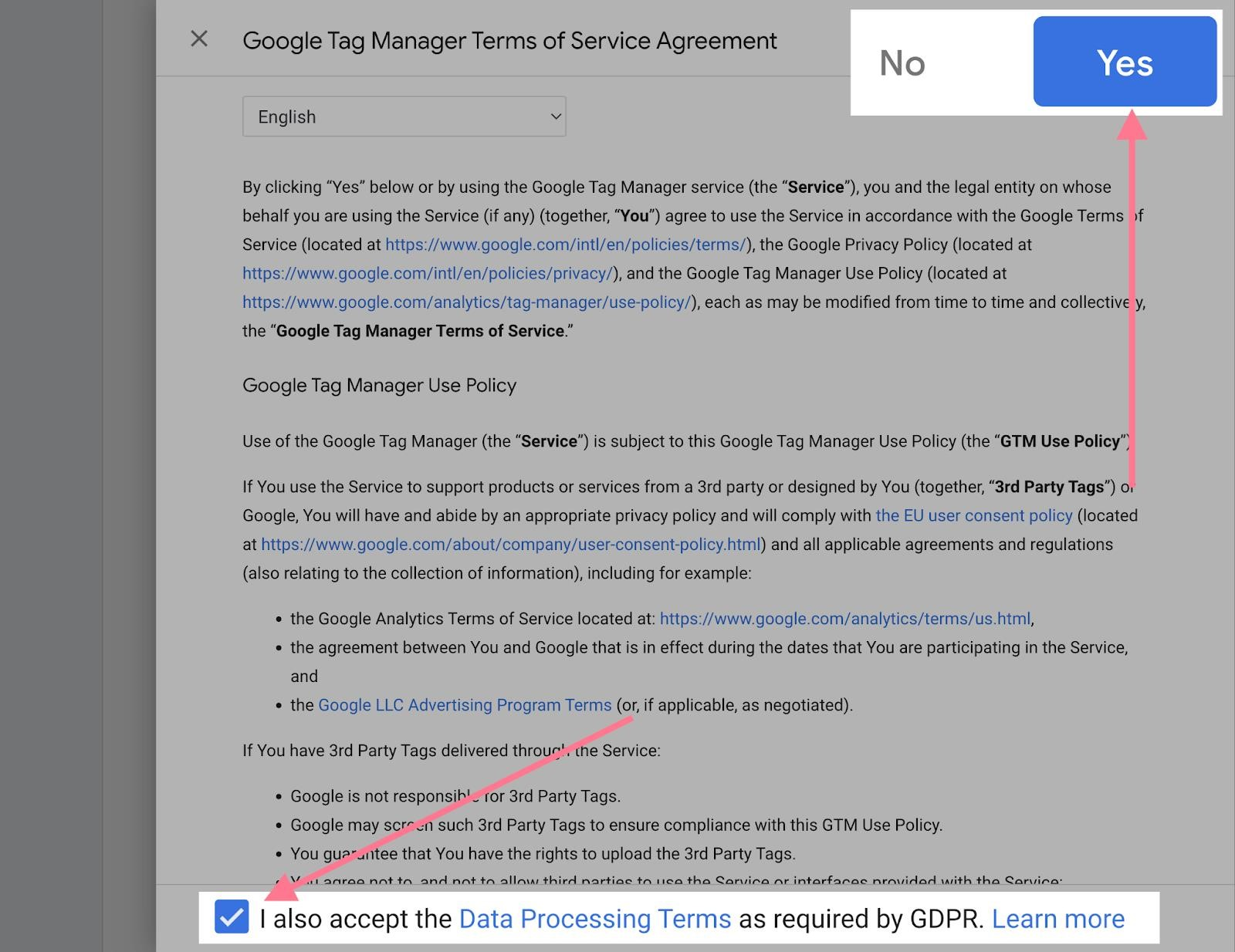
Cửa sổ đầu tiên là các điều khoản dịch vụ của Google.
Đồng ý với các điều khoản bằng cách đánh dấu vào ô dưới cùng của trang.
Và nhấp vào “Có” để chấp nhận ở góc trên bên phải màn hình của bạn.
Cửa sổ pop-up thứ hai hiển thị đoạn mã bạn cần thêm vào trang web để cài đặt GTM.

Đoạn mã đầu tiên sử dụng JavaScript để trích xuất thông tin.
Đặt đoạn mã đó ở phần <head> của trang web của bạn càng cao càng tốt.

Đoạn mã thứ hai là một HTML iframe.
Đặt đoạn mã đó ngay sau thẻ mở <body> trên các trang web của bạn.
Như thế này:

(Thẻ HTML iframe đảm bảo GTM vẫn hoạt động khi người dùng tắt JavaScript trong trình duyệt của họ.)
Sau khi thiết lập tài khoản của bạn và cài đặt đúng hai đoạn mã, bạn đã sẵn sàng bắt đầu sử dụng Google Tag Manager.
Cách sử dụng Google Tag Manager
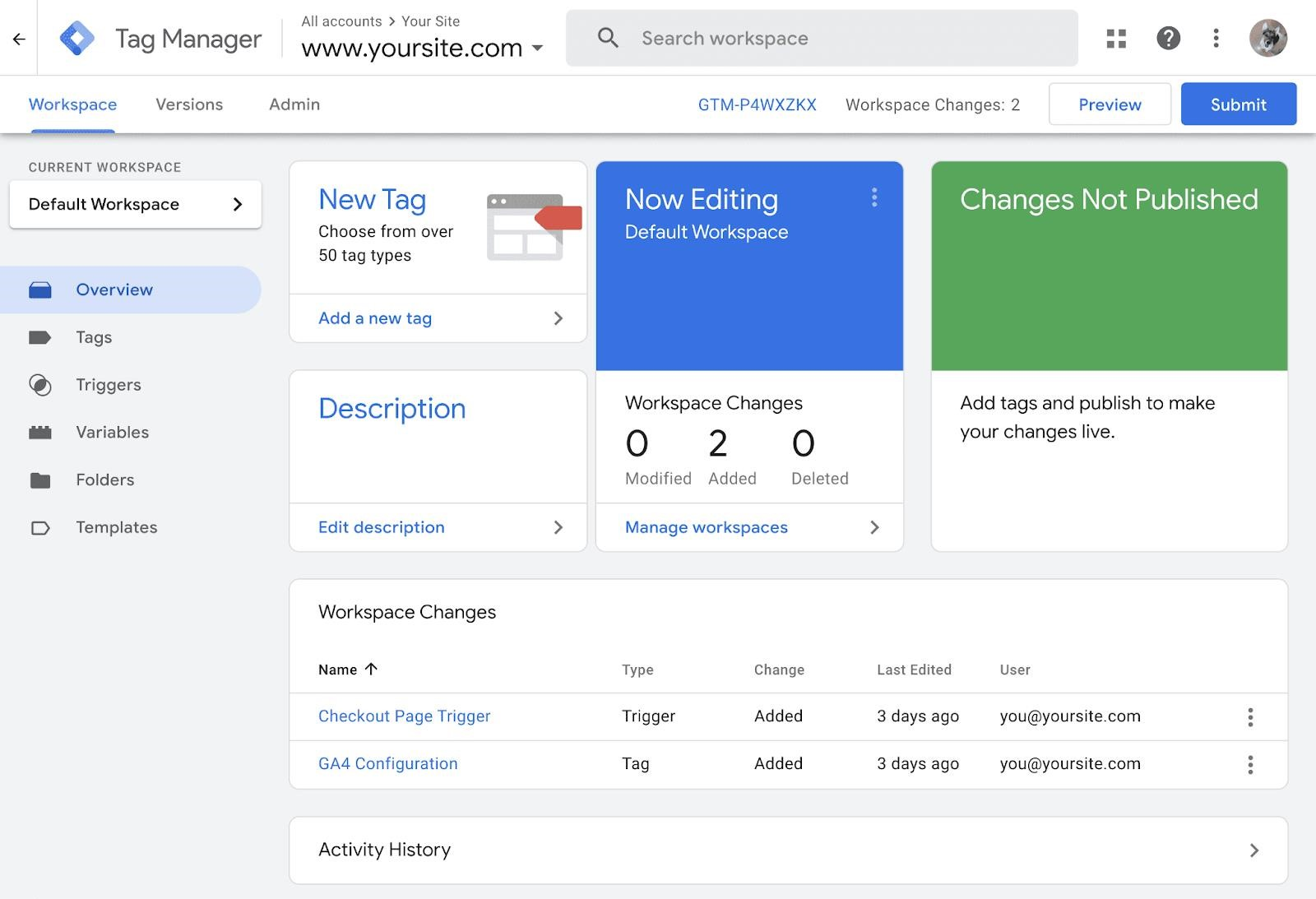
Để thể hiện cách sử dụng Google Tag Manager, chúng tôi sẽ hướng dẫn bạn cách kết nối một tài sản Google Analytics 4 với trang web của bạn.
Bắt đầu bằng cách đăng nhập vào tài khoản Google Tag Manager của bạn.
Nhấp vào “New Tag” hoặc “Thêm một tag mới” để tạo một tag mới.

Thêm tên cho tag của bạn. Chúng tôi đề nghị đặt tên là “GA4 Configuration”.

Tiếp theo, nhấp vào “Tag Configuration”.

Nhấp vào “Google Analytics”.
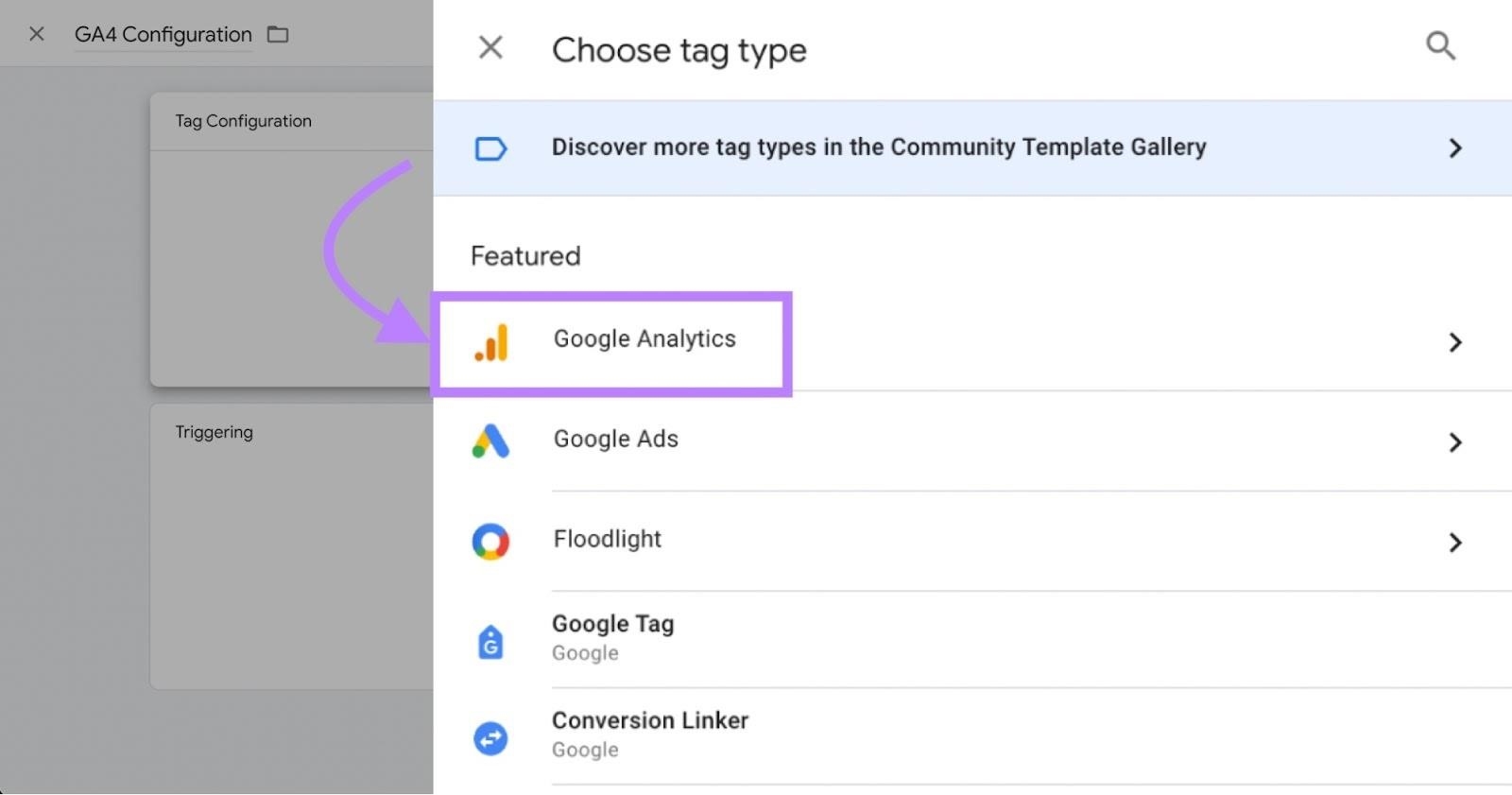
Và chọn “Google Tag” từ danh sách.
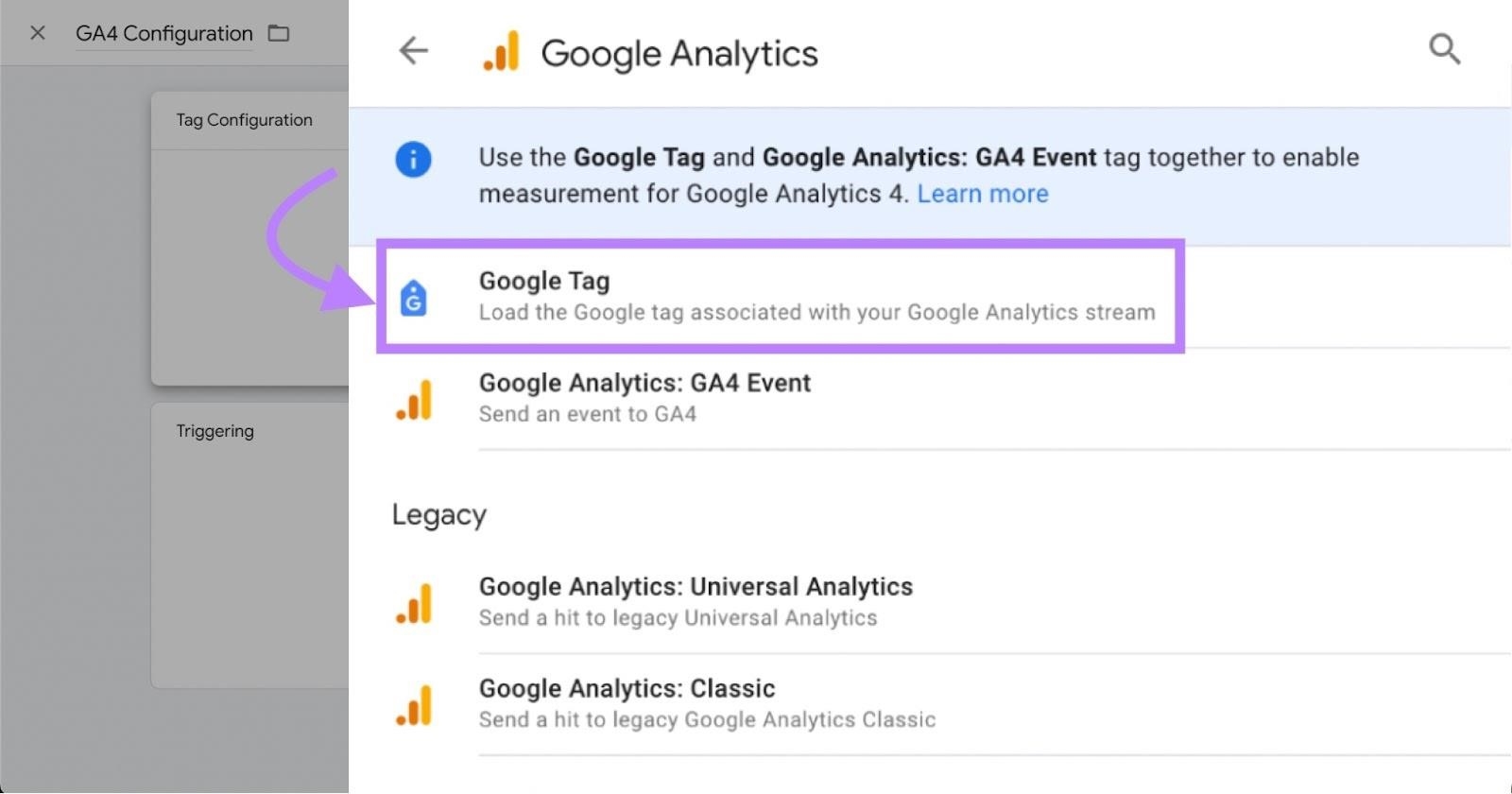
Hoặc bạn có thể tạo một biến để lưu trữ ID tag Google của bạn để sử dụng sau này.

Nhấp vào ô “Triggering”.
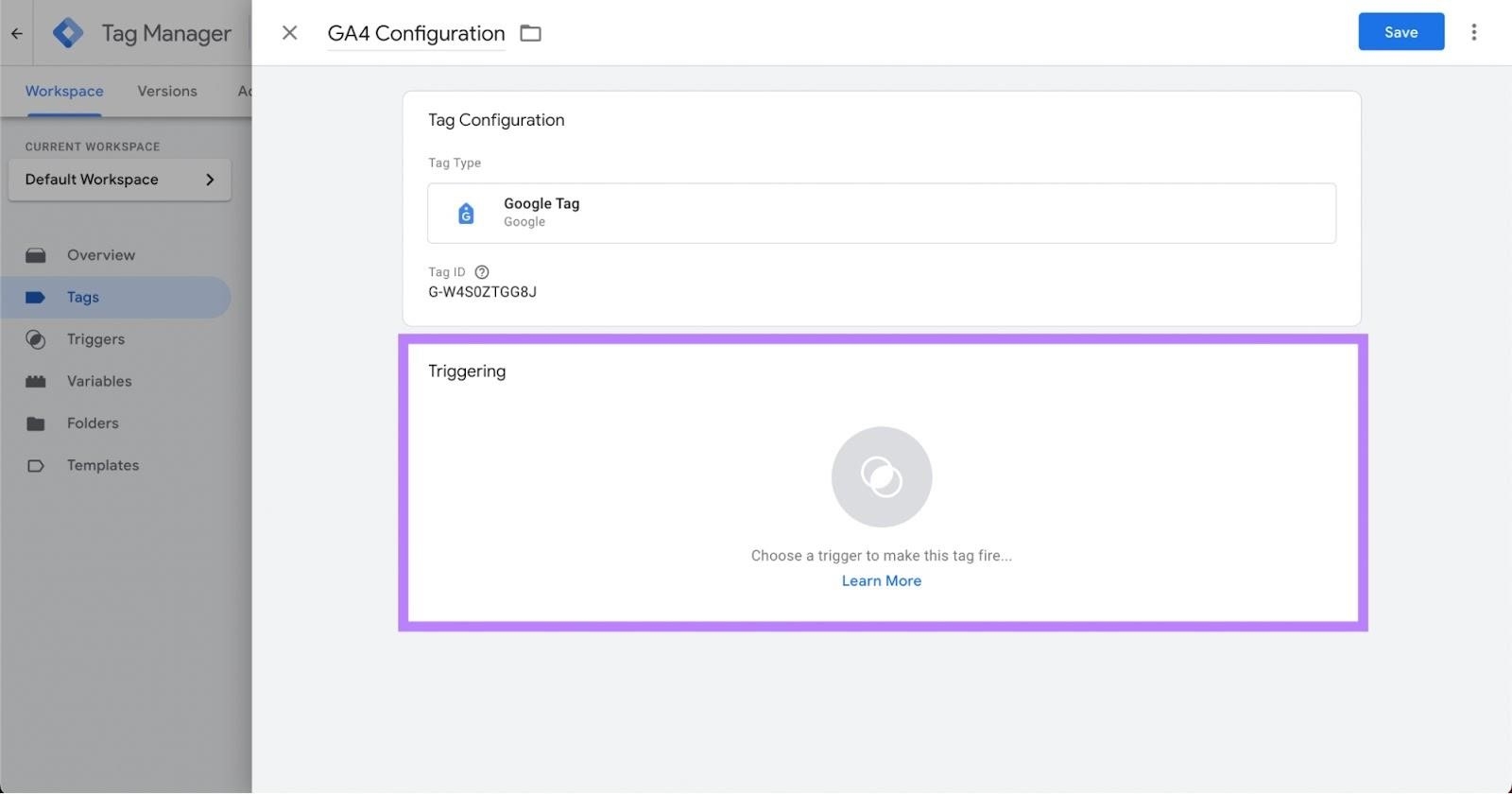
Và chọn “All Pages” từ danh sách hiển thị.

Sau đó nhấp vào “Save”.

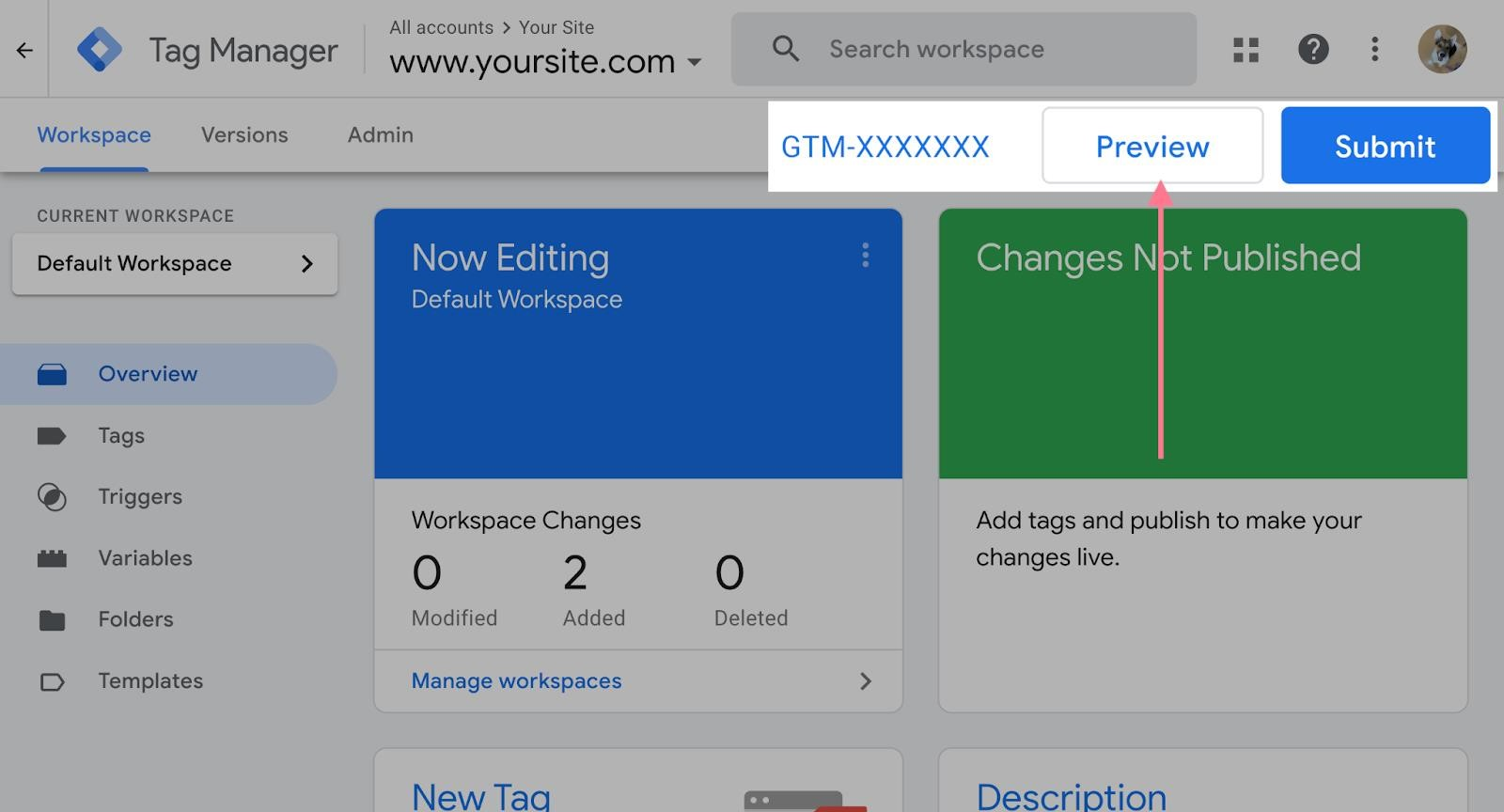
Quay lại trang tổng quan của không gian làm việc của bạn và nhấp vào “Preview” để kiểm tra các thay đổi mới của bạn.
Nhập URL trang web của bạn vào màn hình tiếp theo.
Sau đó nhấp vào “Connect” để mở trang web của bạn trong một cửa sổ mới và bắt đầu kiểm tra và gỡ lỗi.

Khi bạn đã kết nối, trang web của bạn sẽ mở trong một cửa sổ pop-up mới.
Với Tag Assistant ở góc dưới bên phải của cửa sổ của bạn.

Giữ cửa sổ đó mở và quay trở lại trang xem trước.
Trang xem trước sẽ hiển thị thông báo “Connected!”.
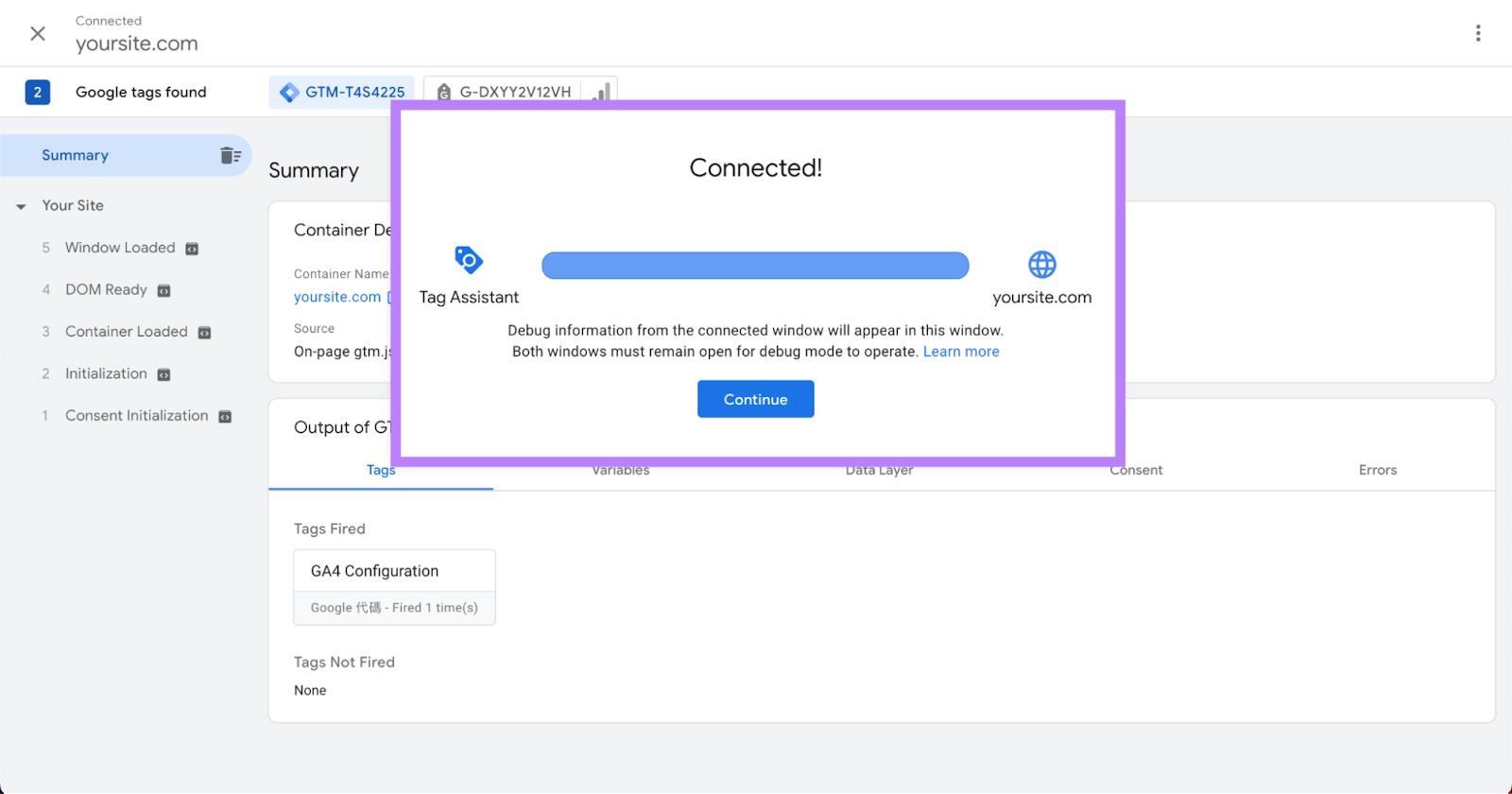
Sau khi nhấp vào “Continue”, bắt đầu gỡ lỗi các tag trong cửa sổ xem trước.
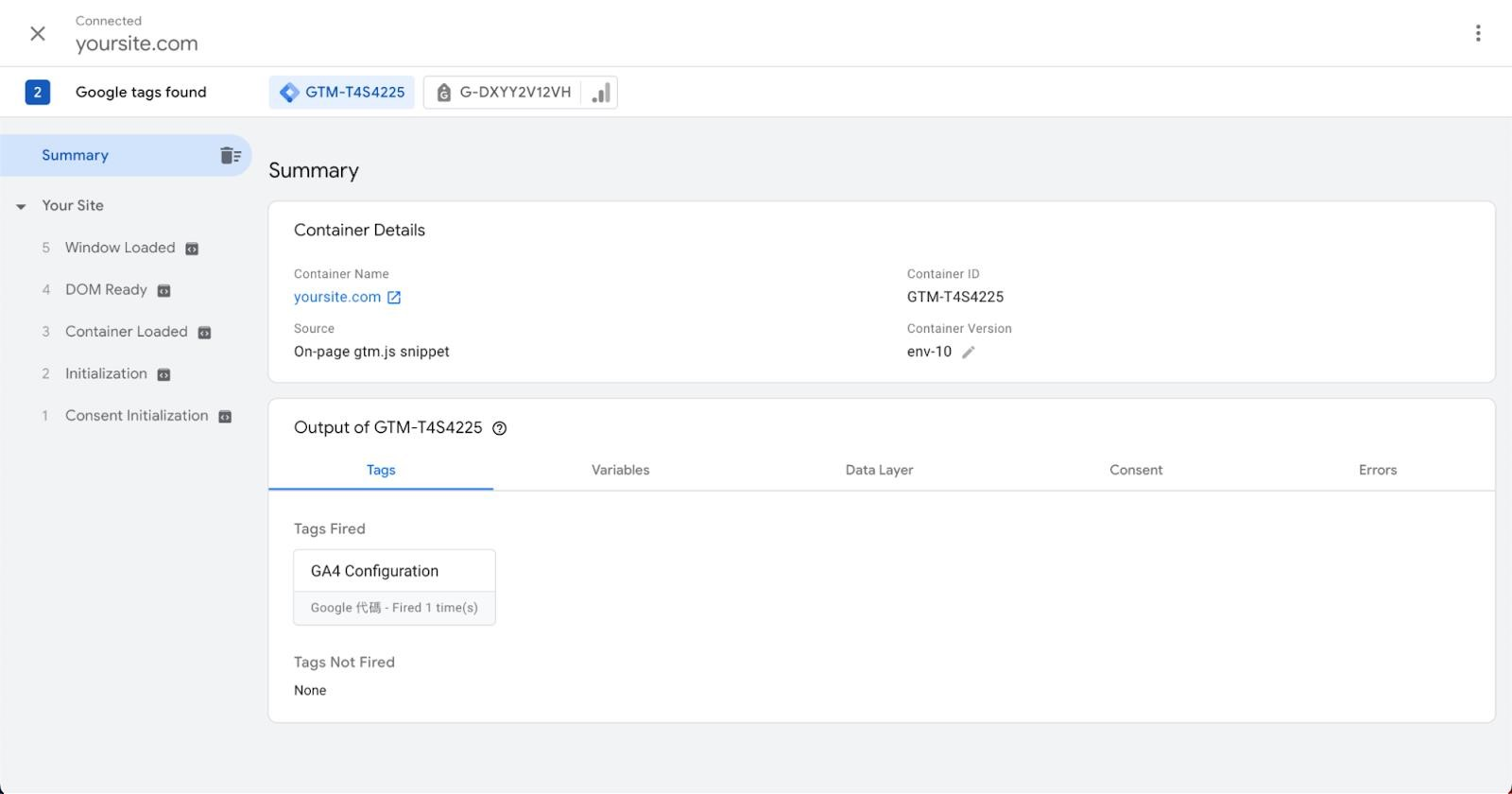
Bạn sẽ thấy tag GA4 Configuration bạn vừa tạo được kích hoạt trên mỗi trang khi bạn duyệt trang web của mình.
Điều này có nghĩa là việc triển khai tag của bạn thành công.
Khi bạn hoàn tất việc gỡ lỗi, đóng các cửa sổ mới được mở và quay trở lại trang tổng quan của bạn.
Sau đó nhấp vào “Submit” để gửi các thay đổi của bạn.
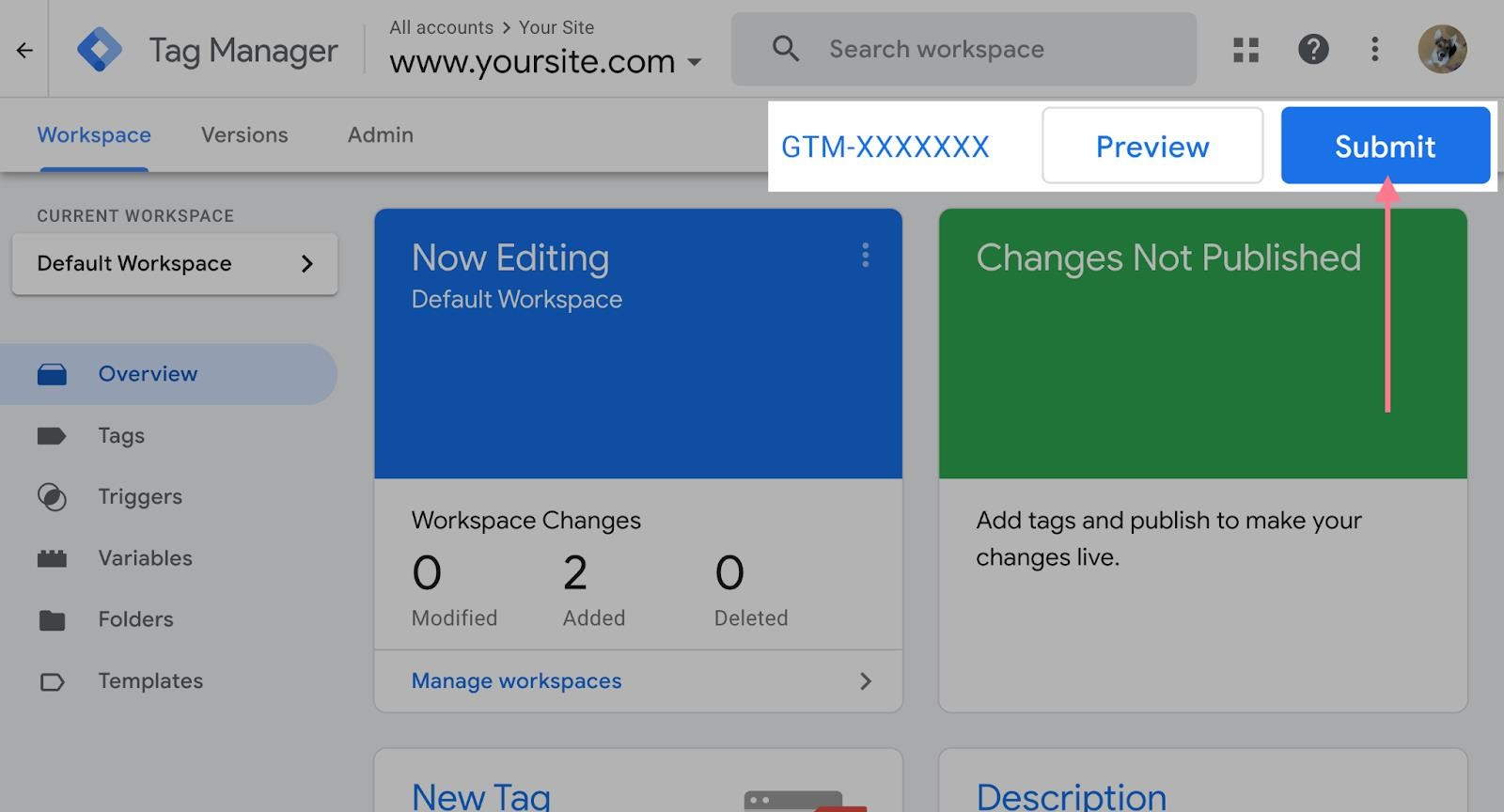
Đảm bảo đặt tên “Version Name” và “Version Description” mô tả cho các thay đổi của bạn.

Cuối cùng, nhấp vào “Publish” để đẩy các thay đổi lên trang web hoạt động và kích hoạt GA4.
Điều này sẽ xuất bản một phiên bản mới của container lên trang web của bạn.
Bây giờ bạn sẽ thấy các hits được đăng ký trong báo cáo “Realtime” của tài sản GA4 khi bạn và người dùng khác duyệt trang web.

Các tiện ích mở rộng GTM tốt nhất
Các tiện ích mở rộng trình duyệt giúp bạn tận dụng tối đa Tag Manager.
Các tiện ích mở rộng sau đây cung cấp thông tin bổ sung về các thẻ đang hoạt động (hoặc không hoạt động).
Và bất kỳ vấn đề nào xảy ra với việc triển khai của bạn.
Chúng cũng cung cấp các chi tiết quan trọng liên quan đến biến số, kích hoạt và đoạn mã của bạn.
Dưới đây là một số tiện ích mở rộng tốt nhất để hỗ trợ công việc GTM của bạn:
Theo dõi thêm dữ liệu
Google Tag Manager cho phép bạn theo dõi hầu hết các hành vi hoặc tương tác của người dùng mà bạn có thể nghĩ đến.
Và GA4 đi kèm với rất nhiều dữ liệu người dùng giá trị ngay từ đầu.
Nhưng chỉ có thể biết được những gì đã xảy ra thông qua các chỉ số trang đơn giản và sự kiện.
ImpactHero vượt xa điều đó và nói cho bạn biết tại sao điều gì đã xảy ra.
Và bạn cần phải làm gì để cải thiện nó.

Tìm hiểu thêm về chúng tôi tại: TRANHUNG Digital
Từ việc ánh xạ hành trình khách hàng đến phân tích hiệu suất nội dung, ImpactHero cung cấp cho bạn những dữ liệu tiếp thị thực sự cần thiết để thành công.
Nguồn tham khảo: https://www.semrush.com/blog/google-tag-manager/
